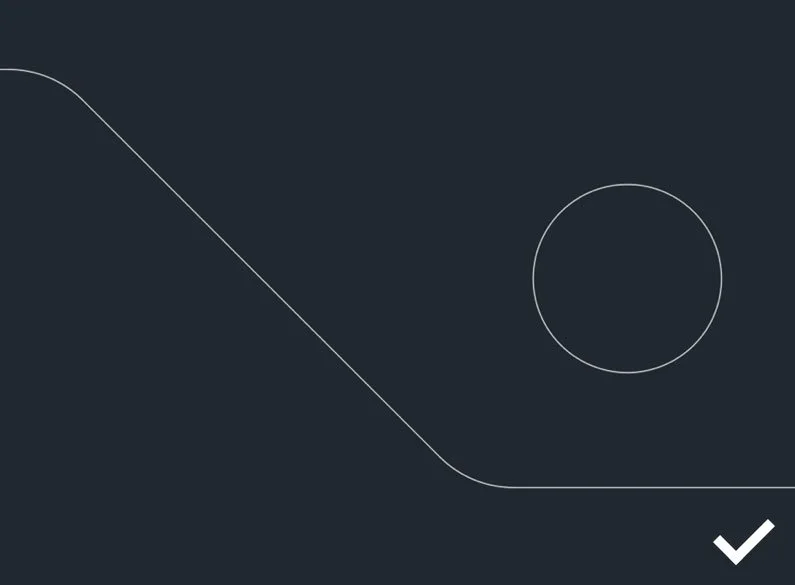

Überprüfen Sie, ob Ihre Außenkontur vollständig geschlossen und sauber gezeichnet ist. So vermeiden Sie Fehler im Schneidprozess.
Spezifikationen bezüglich der Anlieferung von Zeichnungen.
Für ein schnelles Angebot und eine fehlerfreie Bearbeitung in unserem Portal ist es unerlässlich, dass Sie Ihre Zeichnungen korrekt anliefern. Wenn die Dateien unseren Anforderungen entsprechen, können wir direkt reagieren, Sie vermeiden unnötige Fehler und erhalten schneller ein attraktives Preisangebot.
Nachfolgend lesen Sie genau, worauf Sie achten müssen.
CAD-Anforderungen für das Wasserstrahlschneiden
- Verarbeitbare Dateiformate: DXF, DWG of STP, ACIS binär oder Text, CATIA, GLTF, IGES, JT, Parasolid, PDF-Facetten oder Geometrie, PLM XML, QIF, Rhino, SketchUp, Trutops, VDA, Bitmap, GIF, JPEG, PNG oder TIFF
- Zeichnung ist maßstabsgetreu: 1 : 1
- Jede Datei enthält nur eine Zeichnung
- Die Datei enthält nur die zu schneidenden Linien. Das bedeutet zum Beispiel keine Maßlinien, keine Schriftfelder und keine Beschriftungen
- Die Datei enthält keine Sacklöcher, Senkungen oder Fasen
- Linien sind durchgezogene Linien, keine gestrichelten Linien und keine Biegelinien
- Gravuren werden automatisch erkannt, wenn sie gelb gezeichnet sind und die Außenkonturen in Weiß ausgeführt sind
- Komponentenabmessungen: von sehr klein bis maximal 8000 x 3000 mm
Tipps zu CAD-Anforderungen für das Wasserstrahlschneiden
Die folgenden Tipps helfen Ihnen bei der korrekten und effizienten Konstruktion Ihrer 2D-Bauteile.
1. Eine Datei pro Zeichnung
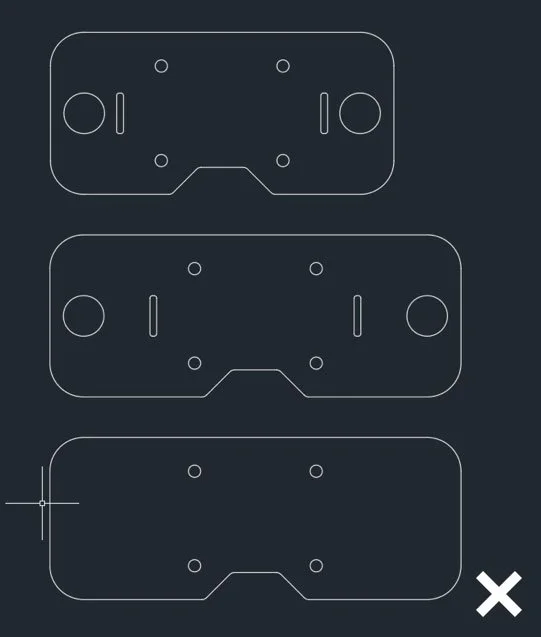
Mehrere Komponenten in derselben DXF-Zeichnung führen zu einer Fehlermeldung.
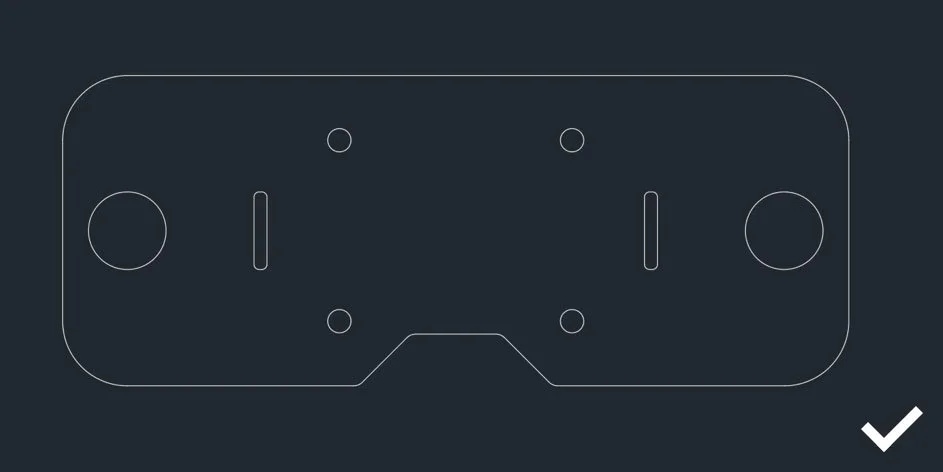
Speichern Sie jedes Teil separat in einer eigenen Datei ab.
2. Die Datei enthält nur die Produktübersicht
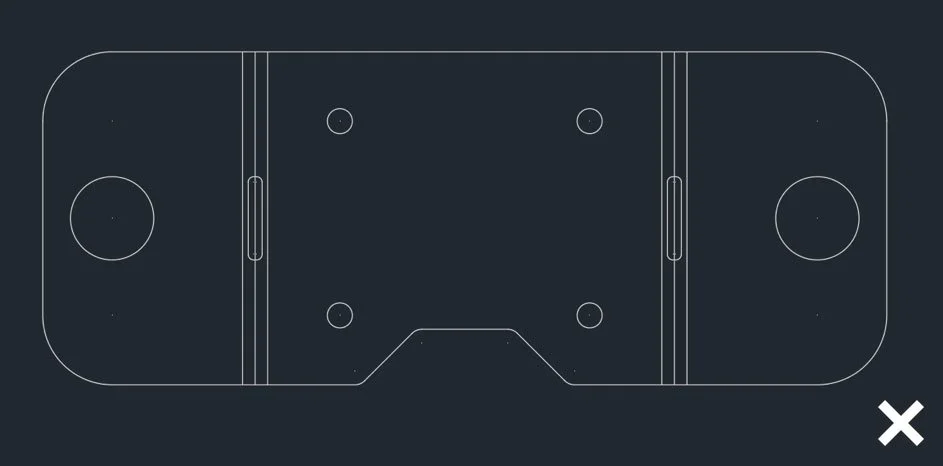
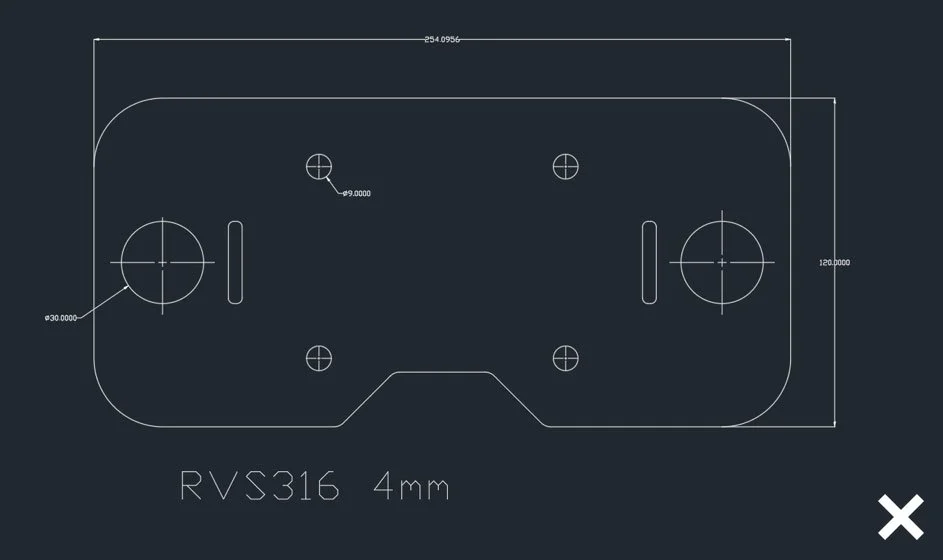
Maßangaben, Mittellinien, Mittelpunktmarkierungen, Material, Nummern, Positionsnummern usw. in der DXF-Zeichnung führen zu einem Fehler.
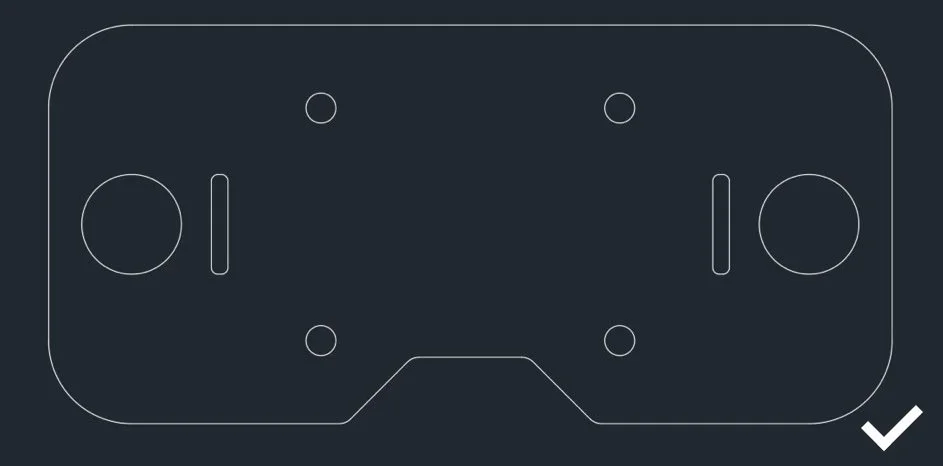
Entfernen Sie alle Elemente in der Zeichnung, die nicht zur Außenkontur Ihres gewünschten Blechteils gehören.
3. Keine „schwebenden“ Komponenten
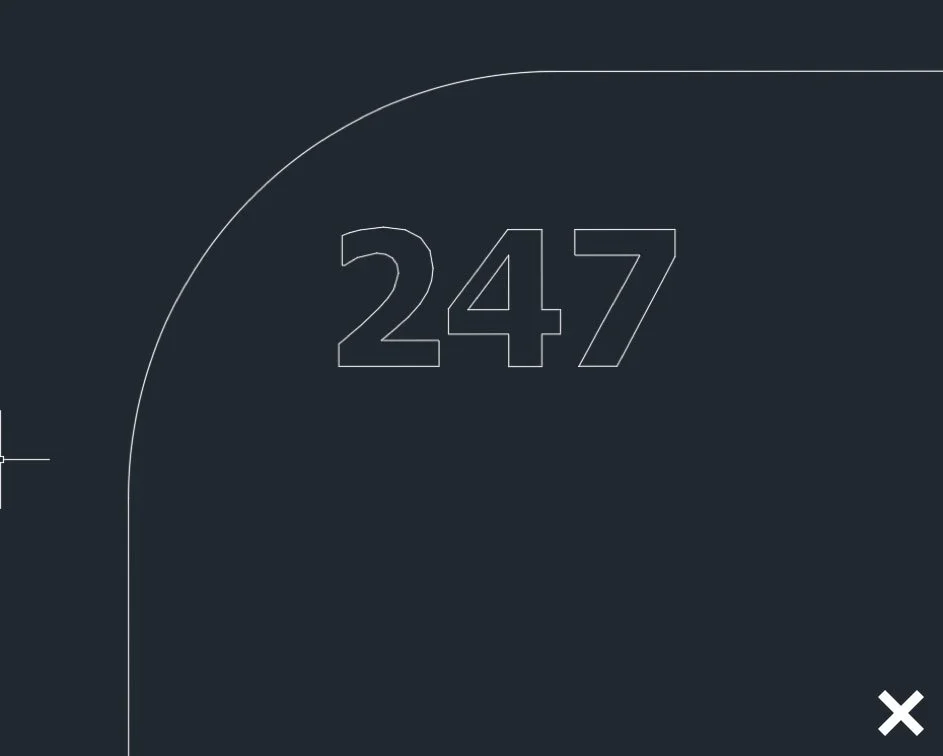
Auch schwebende Elemente, die keine materielle Verbindung zum Rest des Bauteils haben, führen zu einer Fehlermeldung.
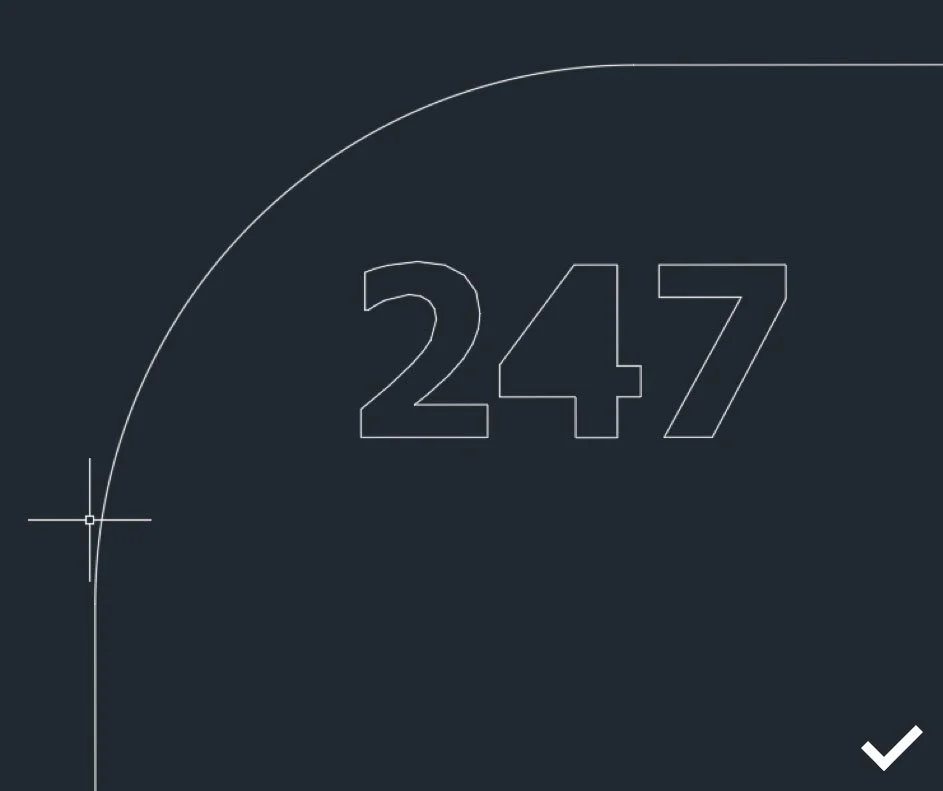
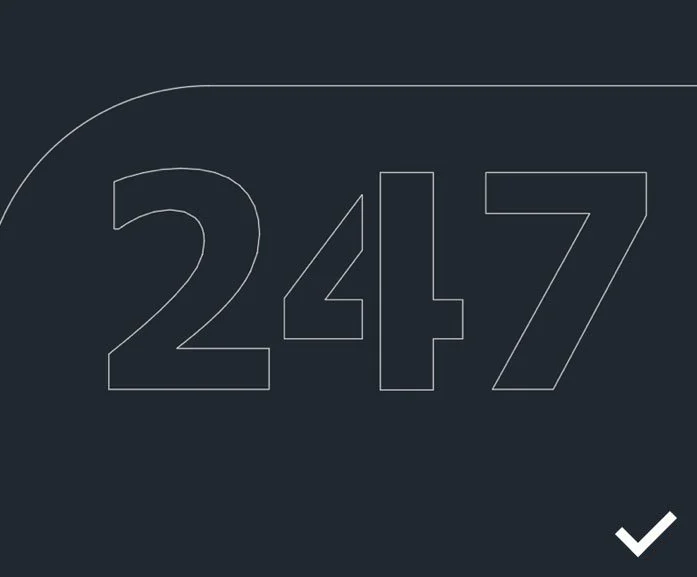
Entfernen Sie eventuelle schwebende Elemente in der Zeichnung oder verbinden Sie diese über Stege miteinander.
4. Gravieren
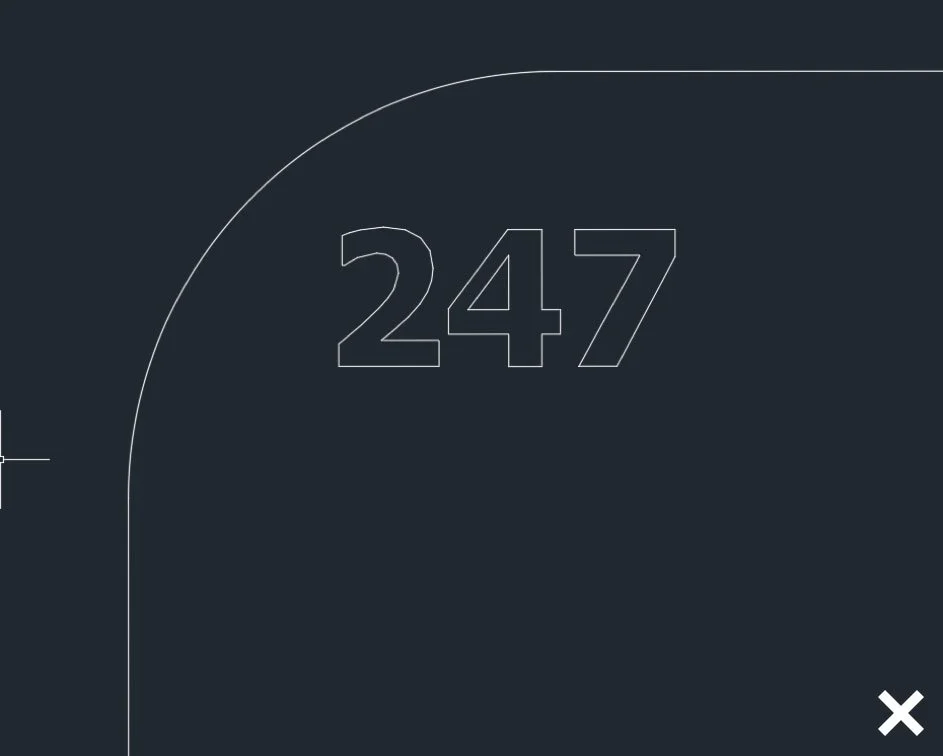
Im obigen Beispiel werden nur weiße Linien verwendet. Alles wird dadurch als Schneidarbeit interpretiert, es findet keine Gravur statt.
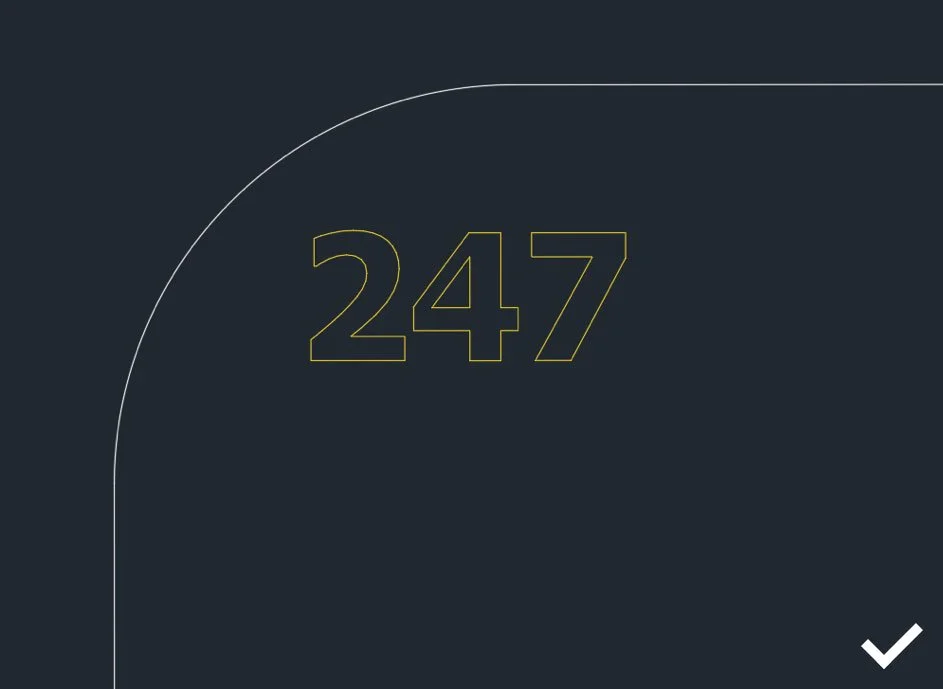
Oben sehen Sie die korrekte Unterscheidung: weiße Linien = Schneiden, gelbe Linien = Gravieren. Gelbe Linien werden automatisch als Gravurarbeit erkannt.
5. Geschlossene Außenkonturen
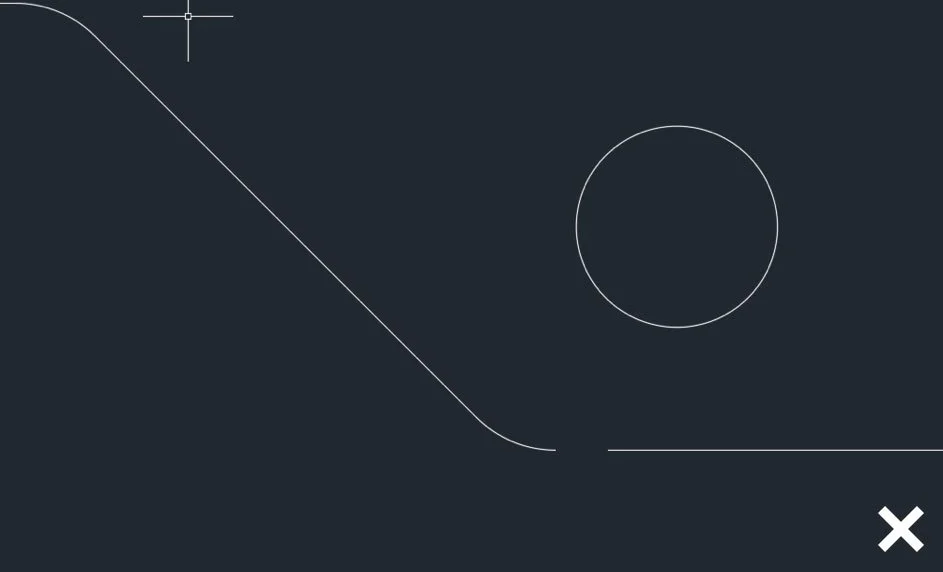
Lücken in der Außenkontur führen zu Fehlermeldungen.
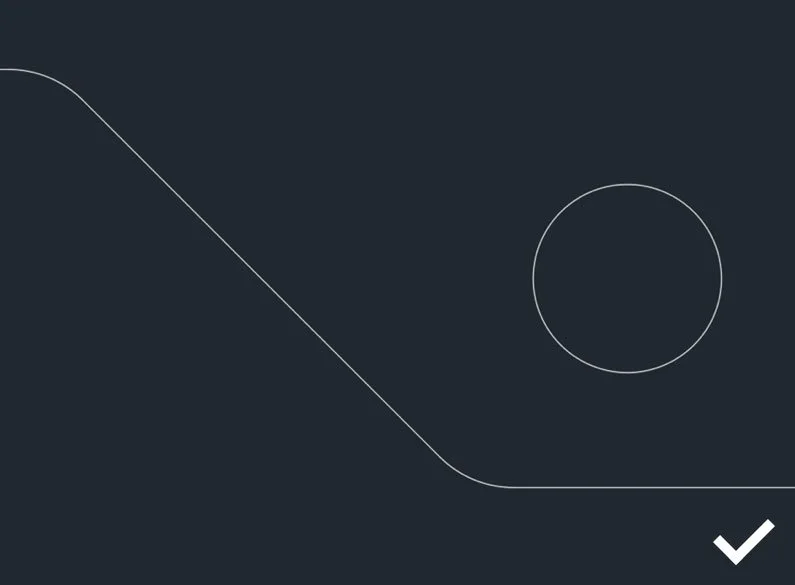
Überprüfen Sie die Außenkonturen Ihrer Zeichnung und schließen Sie diese.
6. Überstehende Linien
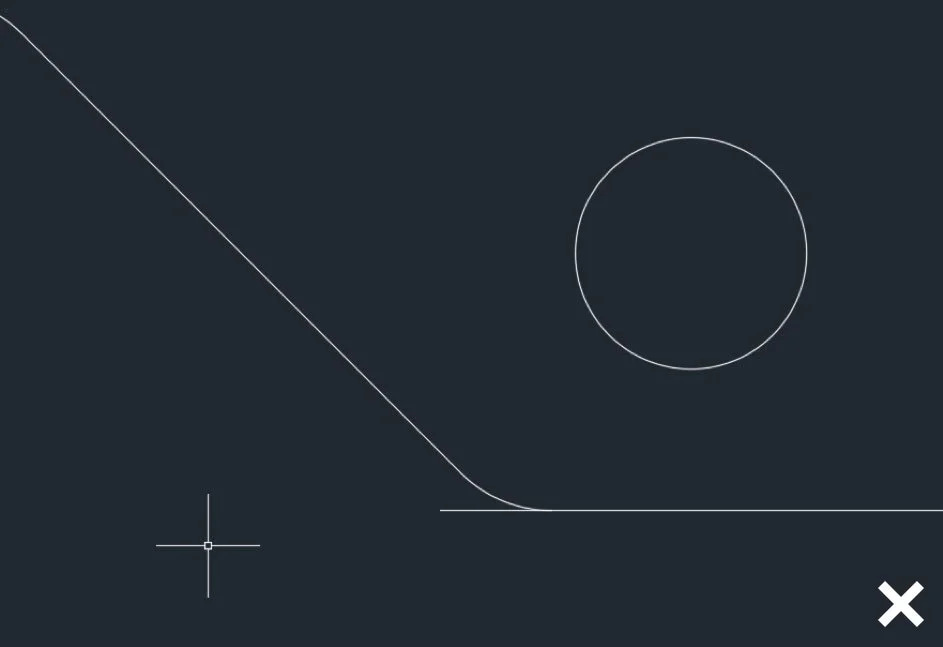
Überstehende oder nicht verbundene Linien in der Außenkontur können eine Fehlermeldung verursachen.